
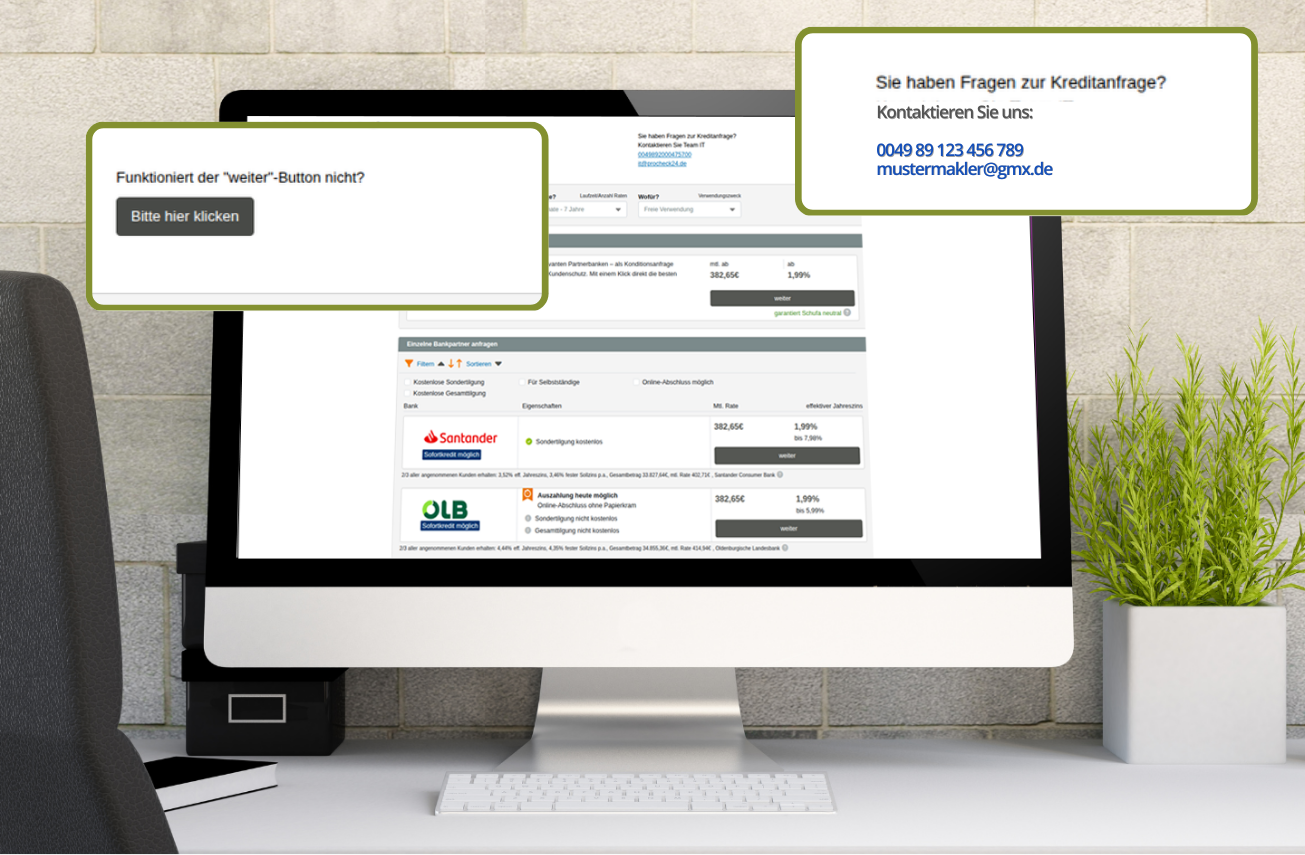
Der Vergleichsrechner ist ab sofort in einer neuen iFrame-Version verfügbar. Neu sind unter anderem die automatische Höhenanpassung für eine saubere Darstellung, ein sichtbarer Vermittlerkontakt direkt im Rechnerkopf, ein praktischer Jump to top sowie ein zusätzlicher Help Button als alternative Weiterleitung, falls der „weiter“ Klick im Einzelfall durch Browser oder Consent-Einstellungen ausgebremst wird.
Im Detail
Automatische Höhenanpassung (Resizing)
Resizing heißt, dass der eingebettete Rechner seine Höhe automatisch an den tatsächlichen Inhalt anpasst. Wenn sich die Ansicht im Rechner verändert, zum Beispiel durch Filter, neue Ergebnisse oder den nächsten Schritt im Prozess, wird die iFrame Höhe direkt mit angepasst.
Vorteile:
- Keine abgeschnittenen Inhalte
- Weniger Scrollbalken im iFrame
- Ruhigeres, „nativeres“ Nutzererlebnis, vor allem auf dem Smartphone
- Weniger Abbrüche, weil Nutzer nicht das Gefühl haben, etwas funktioniert nicht
Kontaktaufnahme zum Vermittler direkt im Rechner
Außerdem neu ist ein fest integrierter Kontaktbereich im Kopf des Vergleichsrechners. Besucher sehen sofort, an wen sie sich wenden können, wenn Fragen auftauchen oder Unterstützung benötigt wird.
Warum das hilft:
- weniger Unsicherheit beim Nutzer, gerade bei erklärungsbedürftigen Produkten (z.B. Ratenkredit)
- höhere Abschlusswahrscheinlichkeit, weil Hilfe im Moment der Entscheidung verfügbar ist
- klarer Bezug zum Partner bzw. Vermittler statt anonymer Rechner
Jump to top: sauberer Sprung an den Anfang
Der Rechner kann jetzt nach bestimmten Aktionen zuverlässig an den Anfang der Seite springen, ohne dass Nutzer manuell hochscrollen müssen.
Beispiele, wann das wichtig ist:
- nach Filter und Sortieraktionen
- nach dem Wechsel von Teilschritten
- nach einer Rückkehr aus einer neuen Ansicht
Vorteil:
Weniger „Wo bin ich hier gerade?“ und deutlich bessere Orientierung, vor allem auf mobilen Geräten.
Fallback Help Button, wenn der „weiter“ Button blockiert wird
Das ist die praktische Absicherung für einen der häufigsten Sonderfälle: Der Nutzer klickt auf „weiter“, aber es passiert scheinbar nichts. In vielen Fällen liegt das nicht am Rechner selbst, sondern an Browser Einstellungen, Consent Tools oder Tracking Restriktionen.
Der neue Fallback Help Button bietet dann einen alternativen Weg, der zuverlässig funktioniert.
Was bedeutet „blockiert“ in dem Kontext?
- Wenn ein Browser Third Party Cookies* stark einschränkt, können je nach Setup einzelne Weiterleitungen oder Session Mechanismen unerwartet bremsen.
- Manche Consent Banner oder Content Blocker unterbinden Skripte, Weiterleitungen oder Pop-ups, wenn der Nutzer nicht zugestimmt hat oder ein Filter aktiv ist.
Was macht der Help Button?
Weniger „Wo bin ich hier gerade?“ und deutlich bessere Orientierung, vor allem auf mobilen Geräten.
- Er gibt dem Nutzer eine klare Handlungsoption („Hier klicken, falls weiter nicht funktioniert“).
- Er führt über einen robusten Alternativpfad, zum Beispiel durch Öffnen in einem neuen Tab oder über eine weniger anfällige Übergabe.
*Technisch kurz erklärt: Third Party Cookies
Third Party Cookies sind Cookies, die nicht von Ihrer Domain, sondern von einer eingebetteten Dritt Domain gesetzt werden. Viele Browser schränken das stark ein. Darum ist der neue Ansatz so gebaut, dass typische Probleme durch Cookie Restriktionen abgefedert werden, unter anderem über den neuen Fallback Mechanismus.
Einbindung: so nutzen Sie das neue iFrame Element
Für den Ratenkreditvergleich kommt das neue iFrame Setup inklusive automatischer Höhenanpassung und den neuen Kopf Elementen. Sie müssen nur Ihren persönlichen Vergleichsrechnerlink eintragen.
Zusätzlich lässt sich der Banner optional deaktivieren, indem Sie an Ihrem personalisierten Link den Parameter &banner=false anhängen.
Übrigens...
Wussten Sie schon, dass sich der Vergleichsrechner auch optisch in den Farben Ihrer Marke anpassen lässt,? Wenn Sie möchten, zeigen wir Ihnen kurz, wie das funktioniert und was dafür nötig ist.
Ihre Ansprechpartner:


Marcel Hennighausen-Roßberg
Leiter Key-Account Management